Tampilkan postingan dengan label tutorial. Tampilkan semua postingan
Tampilkan postingan dengan label tutorial. Tampilkan semua postingan
Jumat, 01 Mei 2015
Tutorial unlock phone without PC or Laptop
A PDA phone becomes an important part of your life whether you are a student or business professional. It allows you to keep track of upcoming meetings, tasks and projects. Some have even advanced over the years, allowing you to email your colleagues, surf the Web and share documents. However, you cannot use a PDA if you find that yours has a lock on it. Do not get rid of that phone just yet. There are a few ways of unlocking the PDA yourself.
Find unlock codes on the Internet at websites such as Fones Zone, PDA Unlocker and The Travel Insider. Locate the unlock code by your PDAs brand name and model number.
Contact your cell phone provider. Tell the representative that you need to unlock your phone. Verify that you are the owner of your PDA by providing your full name, address, telephone number and the last four digits of your Social Security number.
Enter the code into your phone once prompted. Verify that you entered the right code into your PDA. Press "OK" or the menu button when complete. You should now be able to use your PDA.
1. Make sure the hh (Handheld) turned on, not flight mode, then enter in hh EPST menu. Make each handset type & operator, the dial keypad to be different. For example Verizon TP1, press ##7764726# (## PROGRAM #). While Sprint TP2 code ##778# (##PST#), after is replaced by the ROM Energy, use code ##778.
Contact your cell phone provider. Tell the representative that you need to unlock your phone. Verify that you are the owner of your PDA by providing your full name, address, telephone number and the last four digits of your Social Security number.
Enter the code into your phone once prompted. Verify that you entered the right code into your PDA. Press "OK" or the menu button when complete. You should now be able to use your PDA.
1. Make sure the hh (Handheld) turned on, not flight mode, then enter in hh EPST menu. Make each handset type & operator, the dial keypad to be different. For example Verizon TP1, press ##7764726# (## PROGRAM #). While Sprint TP2 code ##778# (##PST#), after is replaced by the ROM Energy, use code ##778.


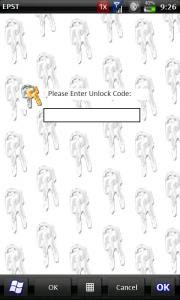
2. After entry into EPST menu, View ESN (HEX) code. to test our phone lock or not, try to select edit and enter the unlock code standard, which is 000000. if successful, means the unlock code was used.
to know the unlock code to edit the registry.
Install a registry editor for windows mobile. you may use Resco explorer, ceregeditor, PHM registry editor, mobile registry editor, etc.
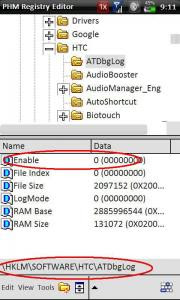
Open the registry editor, go to HKEY_LOCAL_MACHINE SOFTWARE HTC ATDbgLog.
Change the contents of the registry "Enable" from "o" to "1" (without the quotes). Save & restart hh.
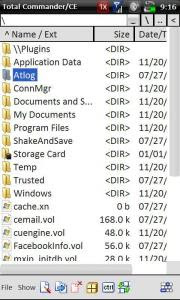
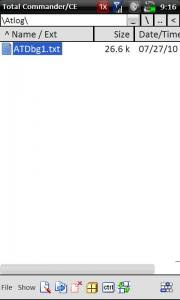
After the restart, can be checked in file explorer, will appear ATDbg file *. txt (* = number) in the folder Atlog. if not just look at folder Temp.
Wait a few minutes, open the registry editor, go back to the HKEY_LOCAL_MACHINE SOFTWARE HTC ATDbgLog. change "1" to "0". Save & restart hh.
Open the *. txt file ATDbg, look for the "Rx: + HTC_RMSL:" 6 digits are written afterwards, it is our MSL code. if there is some repetition RMSL and 6 different digits, record everything and then try.
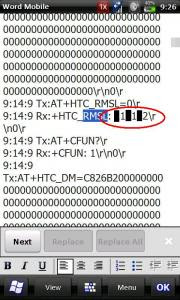
3. EPST entry, record the number ESN (Hex), of which we submitted to the operator. purchase number, we will be able to have a MIN. The operator will register your ESN + MIN to the database, and produce A-Key is that we must insert to hh.
4. Prepare the PRL file from the intended operator, eg smart PRL 10 009. save as native format (*. PRL) in the memory card / hh internal storage.
4. Prepare the PRL file from the intended operator, eg smart PRL 10 009. save as native format (*. PRL) in the memory card / hh internal storage.

Tutorial Cara Mudah Root Samsung Galaxy Gio S5660
Tutorial Cara Mudah Root Samsung Galaxy Gio S5660 - Lain halnya Samsung Galaxy Young lain halnya Samsung Galaxy Gio. Jujur akhir-akhir ini saya lebih suka mbahas Samsung karena apa? Selain penikmat dan peminatnya banyak, keyword yang datang ke blog saya kebanyakan cara root samsung galaxy ini galaxy itu galaxy dia dan mereka. Padahal sebelumnya saya belum pernah mbahas tutorial rooting Samsung selain Tutorial Cara Root Samsung Galaxy Young.
Langsung saja ya, saya lelah basa-basi. Anda bisa membaca tutorial rooting Samsung yang lain (Tutorial Rooting Samsung Galaxy Chat) dan tutorial kali ini tentang cara mudah root Samsung Galaxy Gio.
Spesifikasi Samsung Galaxy Gio S5660
General 2G Network GSM 850 / 900 / 1800 / 1900
3G Network HSDPA 900 / 2100
SIM Mini-SIM
Announced 2011, January
Status Available. Released 2011, March
Body Dimensions 110.5 x 57.5 x 12.2 mm (4.35 x 2.26 x 0.48 in)
Weight 102 g (3.60 oz)
Display Type TFT capacitive touchscreen, 16M colors
Size 320 x 480 pixels, 3.2 inches (~180 ppi pixel density)
Multitouch Yes
- TouchWiz v3.0 UI
Sound Alert types Vibration; MP3, WAV ringtones
Loudspeaker Yes
3.5mm jack Yes
- DNSe sound enhancement
Memory Card slot microSD, up to 32 GB, 2 GB included
Internal 158 MB storage, 278 MB RAM
Data GPRS Yes
EDGE Yes
Speed HSDPA, 7.2 Mbps
WLAN Wi-Fi 802.11 b/g/n, Wi-Fi hotspot
Bluetooth Yes, v2.1 with A2DP
USB Yes, microUSB v2.0
Camera Primary 3.15 MP, 2048x1536 pixels, autofocus, check quality
Features Geo-tagging, smile detection
Video Yes, QVGA@15fps
Secondary No
Features OS Android OS, v2.2 (Froyo), upgradable to v2.3 (Gingerbread)
Chipset Qualcomm QCT MSM7227-1 Turbo
CPU 800 MHz
GPU Adreno 200
Sensors Accelerometer, proximity, compass
Messaging SMS(threaded view), MMS, Email, Push Email, IM
Browser HTML
Radio Stereo FM radio with RDS
GPS Yes, with A-GPS support
Java Yes, via Java MIDP emulator
Colors Black, Silver White
- SNS integration
- MP4/H.264/H.263 player
- MP3/WAV/eAAC+ player
- Organizer
- ThinkFree document viewer/editor
- Image/video editor
- Google Search, Maps, Gmail,
YouTube, Calendar, Google Talk, Picasa
- Voice memo
- Predictive text input (Swype)
Battery Li-Ion 1350 mAh battery
Stand-by Up to 610 h (2G) / Up to 460 h (3G)
Talk time Up to 10 h 40 min (2G) / Up to 6 h 40 min (3G)
Misc SAR EU 0.79 W/kg (head)
Price group [About 130 EUR]
Tests Loudspeaker Voice 70dB / Noise 65dB / Ring 70dB
Audio quality Noise -83.7dB / Crosstalk -82.2dB
Camera Photo
A. Persiapan
- Sebelum menginstall update.zip untuk root, pastikan baterai minimal terisi 50%. Cara menghemat dan merawat baterai android ada disini.
Samsung Galaxy Gio - Download Update file zip (Pilih salah satu manakah yang paling cocok untuk ponsel anda. Bila Update.zip yang pertama failed, coba yang kedua dan selanjutnya yang ketiga) :

Samsung Galaxy Gio GT-S5660BELL
Samsung Galaxy Gio GT-S5660V
B. Fase Eksekusi
- Sesudah mendownload Update file zip, copy ke SDCard. Jangan menaruh di folder apapun supaya nanti lebih mudah untuk mencari file nya.
- Matikan ponsel Samsung Galaxy Gio anda, masuk ke mode recovery (Volume atas + Tombol home + Tombol power)
- Pilih opsi apply update from sd card menggunakan kedua tombol volume untuk menaik turunkan opsi dan tombol home untuk OK.
- Cari file Update.zip Samsung Galaxy Gio yang tadi anda copy ke SDCard.
- Setelah ketemu, tekan tombol home untuk OK dan memulai proses rooting.
- Tunggu hingga proses selesai, selanjutnya bila sudah pilih reboot now dan nyalakan kembali Galaxy Gio anda. Lihat di menu apakah ada aplikasi SuperUser terpampang nyata disana :) bila ya, selamat Samsung Galaxy Gio anda sudah berstatus ROOTED!
Sudah, jadi begitulah Tutorial Cara Mudah Root Samsung Galaxy Gio S5660 ini. Mudah-mudahan bermanfaat bagi anda dan kita semua nantinya.
Tutorial ini sudah berhasil diuji coba di Samsung Galaxy Gio dengan status BERHASIL.
Baca bagian daftar isi untuk tutorial menarik lainnya atau hubungi saya di bagian kontak/kotak komentar dibawah bila ada yang ingin anda tanyakan.
Rabu, 29 April 2015
Tutorial Cara Root Sony Xperia Mini PRO ST15 SK17
Tutorial Cara Root Sony Xperia Mini (PRO) ST15 SK17 - Melanjutkan artikel soal rooting keluarga Xperia, kali ini yang mendapat jatah tutorial rooting yaitu Xperia Mini dan Xperia Mini Pro.
Sudah tahu kedua ponsel tersebut kan? Xperia mini bentuknya biasa seperti ponsel layar sentuh pada umumnya. Sedangkan Xperia mini pro juga sama. Bedanya terdapat tombol qwerty dibawahnya.
Berhubung tutorialnya itu sama antara Xperia mini dengan yang Pro jadi saya buat dalam satu artikel (sama seperti Tutorial Cara Rooting Samsung Galaxy Ace 1 Dan 2). Baik langsung saja kita mulai. Anda kesini mencari tutorial bukan untuk membaca kalimat-kalimat saya yang kosong ini :p
Tutorial sebelumnya :
- Tutorial Cara Root Sony Xperia Neo L MT25i
- Tutorial Cara Root Sony Xperia Tipo ST21i Tapioca
- Tutorial Cara Root Sony Xperia X8 Shakira
Baik Tutorial Cara Root Sony Xperia Mini (PRO) ST15 SK17 tergolong sedikit ribet mengingat Xperia Mini (Pro) mulanya mengadopsi Gingerbread dan saat ini sudah mendapat official ROM Ice Cream Sandwich.
*Untuk anda yang membaca artikel ini dan bingung jangan sungkan-sungkan bertanya
*Do With Ur Own Risk
Tutorial Rooting Xperia Mini (Pro) Khusus Gingerbread
- Download DooMLoRD_v4_ROOT-zergRush-busybox-su.zip kemudian ekstrak kedalam satu folder
- Aktifkan USB Debugging di Settings < Applications < Development dan Unknown Sources di Settings < Applications
- Sambung ponsel xperia mini (pro) anda ke komputer/laptop menggunakan kabel USB. Pastikan driver ponsel anda sudah terinstall
- Buka RUNME.bat
Kurang lebih seperti ini isi RUNME.bat :
-------------------------------------------------------------------------
Easy rooting toolkit (v4.0)
created by DooMLoRD
using exploit zergRush (Revolutionary Team)
Credits go to all those involved in making this possible!
-------------------------------------------------------------------------
[*] This script will:
(1) root ur device using latest zergRush exploit (16 Nov)
(2) install Busybox (1.18.4)
(3) install SU files (binary: 3.0.3 and apk: 3.0.6)
[*] Before u begin:
(1) make sure u have installed adb drivers for ur device
(2) enable "USB DEBUGGING"
from (MenuSettingsApplicationsDevelopment)
(3) enable "UNKNOWN SOURCES"
from (MenuSettingsApplications)
(4) [OPTIONAL] increase screen timeout to 10 minutes
(5) connect USB cable to PHONE and then connect to PC
- Klik sembarang tombol untuk memulai proses rooting
- Tunggu beberapa saat hingga software selesai menuntaskan pekerjaannya
Bila sudah ponsel akan reboot secara otomatis dan lihat di menu aplikasi, pastikan ada app SuperUser disana :) mudah bukan?

Tutorial Rooting Xperia Mini (Pro) Khusus Ice Cream Sandwich
Pada ICS kita tidak bisa memakai Easy rooting toolkit. Bisanya hanya di Gingerbread. Jadi bagaimana solusinya? Silahkan disimak.
- Download stock firmware ICS untuk Xperia Mini disini dan untuk Xperia Mini Pro disini
- Download Flashtool lalu install
- Download Xperia-ROOT.Rev4.zip
- Ekstrak firmware (FTF) ICS ke C:/flashtool/firmwares/ dan ekstrak juga Xperia-ROOT.Rev4 kedalam satu folder
- Aktifkan USB Debugging di Settings < Applications < Development dan Unknown Sources di Settings < Applications
- Sambung ponsel xperia mini (pro) anda ke komputer/laptop menggunakan kabel USB. Pastikan driver ponsel anda sudah terinstall
- Eksekusi file 01-local-prop.cmd hasil ekstrak dari Xperia-ROOT.Rev4
- Ikuti langkah-langkahnya
- Selanjutnya flash Xperia Mini (Pro) anda menggunakan flashtool tapi jangan dicentang wipe data nya. (Baca Tutorial Cara Flashing Xperia X10 Mini Pro Menggunakan Flashtool sebagai referensi)
 |
| DONT WIPE DATA |
- Eksekusi file 02-push-root-files.cmd hasil ekstrak dari Xperia-ROOT.Rev4
- Selesai :)
Perlu saya terangkan bahwa file 01-local-prop.cmd diatas berfungsi untuk membuat /data/local.prop sedangkan 02-push-root-files.cmd untuk menginstall SuperUser dan Busybox ke system.
Setelah anda menyelesaikan tahap akhir, periksa di menu aplikasi apakah SuperUser ada disana :) bila ada, selamat.
Jadi begitulah Tutorial Cara Root Sony Xperia Mini (PRO) ST15 SK17 ini. Memang sedikit rumit namun bila anda membacanya terlebih dahulu dengan teliti pasti anda akan paham.
Baca bagian daftar isi untuk tutorial menarik lainnya atau masuk ke page Curhat Android untuk bertanya/berdiskusi soal android.
Sabtu, 25 April 2015
App2Sd Penjelasan dan Tutorial
Androsource - Sesuai dengan namanya App2Sd adalah sebuah applikasi di android yang dapat membantu anda memindahkan applikasi android yang berada pada internal memori ke Sdcard atau pun sebaliknya, tools ini sangat bermanfaat sebagai memori management, agar kita dapat melonggarkan partisi memori yang penuh baik itu internal ataupun external.
Ada begitu banyak Tutorial bagaimana cara menginstall dan menggunakan app2sd agar dapat berjalan sesuai keinginan karena belakangan ini banyak pertanyaan yang masuk tentang bagaimana cara menggunakan app2sd, dan pertanyaan pertanyaan lainnya tentang tools yang satu ini. langsung saja berikut berbagai tutorial bagaimana cara menginstall dan menggunakan app2sd pada smartphone android anda. cukup pilih salah satu tutorial yang anda anggap paling mudah.
Lihat Tutorial Melonggarkan Memori Internal Lainnya.
A. Mengaktifkan App2SD Tanpa Rooting
- Pastikan USB debugging ON. Lalu sambungkan dengan Laptop / PC.
- Siapkan android SDK. untuk yang belum punya, bisa download di http://developer.android.com/sdk/index.html
- Extract / Install file SDK tersebut. Untuk file instalasi biasanya folder akan diletakkan di C:Program Filesandroid-sdk-windows. Sedangkan yang berbentuk .zip bisa diekstrak dimana saja, misal D:android-sdk-windows.
- Jalankan sdkmanager.exe (ada pada folder android-sdk-windows, bahkan kalau yang versi installer otomatis akan dijalankan saat proses instalasi).
- Pilih komponen yg harus diinstal, minimal :
- Android SDK Platform-tools
- SDK Platform Android 2.2, API 8, revision 2
- Samples for SDK API 8, revision 1
(komponen-komponen tersebut harus didownload. tunggu hingga selesai) - Masuk ke command prompt (bisa melalui Run + cmd). arahkan folder ke tempat dimana SDK Android tadi diinstall, misal berada di D:android-sdk-windowsplatform-tools.
- Gunakan perintah adb devices untuk memastikan kalau HH sudah terkoneksi dengan PC.
- Jalankan perintah adb shell pm setInstallLocation 2 untuk mengubah default install ke SD Card. Maka tombol move to SD Card pada Manage Applications akan aktif.
- untuk mengembalikan default install ke Internal Memory jalankan perintah adb shell pm setInstallLocation 0.

B. Menggunakan Move2Sd Enabler
kali ini saya menggunakan Gadget Samsung Galaxy Ace. untuk gadget lainnya langkahnya tidak akan jauh berbeda.
- lakukan Rooting Pada Gadget Anda.
- Download move2SD enabler di sini
http://forum.xda-developers.com/attachment.php?attachmentid=522379&d=1298189698 - Extract move2SD enabler dan install
- restart Gadget.
- Buka move2sd enabler
- Tap i’ve read it -> next
- Pilih external > Apply. maka tiap kita install app akan langsung,terinstall di SD.
C. App2Sd / Virtual Memory
Masih Menggunakan Samsung galaxy Ace pada Tutorial kali ini, untuk gadget lainnya Tutorial ini tidak akan jauh berbeda.
- Rooting Smartphone Anda.
- Install root explorer dan terminal emulator.
- Install titanium backup. dapat anda download di http://www.mediafire.com/?0n72akukva5g7d7
- Donlod busybox, lalu letakan di sdcard.
- busybox bisa didapatkan di http://www.mediafire.com/?llonwnnq67gsndl
- Copy busybox dengan root explorer ke dalam /system/bin
(mount r/w dengan tap pada kotak r/w di atas root explorer, lalu paste) - Buka titanium backup, jika muncul superuser, allow, tekan option > batch > backup all user apps + system data > run batch > Backup ( untuk mengantisipasi jika terjadi Error.)
- Copy semua isi sd card ke laptop / komputer anda.
- Setelah selesai, Format sd-card dengan partition wizard
(bisa anda download di http://www.partitionwizard.com/download.html)
Langkah partisi SDcard dengan partition Wizard :
- Klik kanan pada sd card, pilih Delete.
- Klik kanan pada sd card lagi, lalu pilih Create.
- Pilih Create as primary. gunakan filesystem FAT32 utk partisi lebih dari 2 GB dan FAT untuk yang kurang dari 2GB. sisakan kurang lebih 2-5X 185mb untuk EXT2 yang nantinya akan digunakan sebagai internal memory cadangan.
- buat partisi EXT2 pada sisa unallocated space. klik kanan, pilih Create. ketika muncul warning,pilih Yes. pilih Create as primary, gunakan File system ext2 dengan Cluster size 4kb lalu klik Ok.
- klik Apply di sebelah kiri bawah.
- Partisi sd card selesai. biasanya HH akan mengenali sdcard damaged ketika partisi dilakukan di hp, reboot saja.
- Download app2sd di http://www.mediafire.com/?181o89r3xnmn10d
- Ekstrak dan letakkan di sdcard
(foldernya app2sd, didalamnya terdapat 1 file dan 1 folder) - Buka terminal emulator. ketikkan perintah berikut :
su
cd /sdcard/app2sd
sh app2sd.sh - setelah mengetik su trus enter, superuser akan muncul, allow, lanjutkan dengan command selanjutnya. setelah selesai, hp akan reboot dan “welcome 2 app2sd”.
- kembalikan semua isi sdcard yang tadi di backup (copy) di komputer/laptop,
jalankan titanium backup jika ada aplikasi yang force close. Setelah hp reboot, hapus app_o, dalvik-cache_o dan log_o yang berada di dalam folder /data (dengan root explorer).
Hal ini berguna untuk mengklaim kembali free space di memory internal. Memory internal akan tetap berkurang sedikit demi sedikit, seiring bertambahnya aplikasi yang di install karena data dari aplikasi tersebut tetap berada di /data/data –> memory internal.
D. Extreme App2Sd
- Sebelum memulai proses pastikan sdcard anda sudah dipartisi.
- Untuk yang udah menggunakan app2sd biasa, lakukan hard reset pada HP dan format partisi ext2 anda (menggunakan Mini Partition Tool) untuk menghindari error.
- Download scriptnya di http://www.mediafire.com/?7mg5kr5ccne9ie9
- Ekstrak ke sdcard anda.
- Sambungkan HP ke PC (jangan running Kies, kalau sudah terlanjur running, close saja)
- jalankan perintah adb dari SDK Android dengan memasukkan command berikut:adb shellsucd /sdcard/app2sd/sh app2sd.sh
- setelah HP reboot, lakukan hard reset sekali lagi (*2767*3855# dari SGA anda)
- Extreme APp2SD sudah terinstal di SGA anda sekarang
Lakukan backup data anda terlebih dahulu sebelum melakukan perubahan terhadap sistem, apapun resiko yang muncul setelah anda mengikuti tutorial ini merupakan tanggung jawab anda pribadi…DO WITH YOUR OWN RISKTerima kasih telah membaca Artikel di androsource dengan judul "App2SD - Penjelasan dan Tutorial" jika anda memiliki Kritik, Saran, Komentar, ataupun masukan terhadap kami dan situs ini silahkan lampirkan pada kotak komentar androsource di bawah ini.
Rabu, 22 April 2015
Tutorial Cara Root Unroot Galaxy S2 I9100
Tutorial Cara Root & Unroot Galaxy S2 I9100 - Salah satu handheld andalan Samsung yang katanya paling disayang karena spesifikasinya yang handal sehingga memungkinkan untuk terus mendapatkan update-update terbaru secara official dari Gingerbread v2.3.4 naik ke Ice Cream Sandwich v4.0.4 dan berlanjut ke Jelly Bean v.4.1 siapa lagi kalau bukan Samsung Galaxy S2.
Tidak sama seperti nasib Galaxy Young, Galaxy S2 kian melambung. Ponsel ini mulai diproduksi secara masal pada bulan April 2011 silam. Ya, jangan kaget kalau smartphone berlapis Gorilla Glass dengan proteksi Super AMOLED berinti Exynos Dual-core Cortex-A9 serta ber-GPU mali-400MP ini dirilisnya pada awal 2011. Dengan spesifikasi yang gahar namun dikala itu Android versi v4.x masih dalam tahap pengembangan membuat Galaxy S2 menjadi ponsel yang siap dengan berbagai macam pembaharuan-pembaharuan yang terus bermunculan.
Beberapa bulan yang lalu pernah saya ulas mengenai Update Samsung Galaxy S2 ke Official Jelly Bean Firmware. Bila Galaxy S2 anda sudah dalam kondisi seperti itu, maka Tutorial Cara Root & Unroot Galaxy S2 I9100 kali ini akan saya ulas untuk OS Jelly Bean saja.
Tidak sama seperti nasib Galaxy Young, Galaxy S2 kian melambung. Ponsel ini mulai diproduksi secara masal pada bulan April 2011 silam. Ya, jangan kaget kalau smartphone berlapis Gorilla Glass dengan proteksi Super AMOLED berinti Exynos Dual-core Cortex-A9 serta ber-GPU mali-400MP ini dirilisnya pada awal 2011. Dengan spesifikasi yang gahar namun dikala itu Android versi v4.x masih dalam tahap pengembangan membuat Galaxy S2 menjadi ponsel yang siap dengan berbagai macam pembaharuan-pembaharuan yang terus bermunculan.
Beberapa bulan yang lalu pernah saya ulas mengenai Update Samsung Galaxy S2 ke Official Jelly Bean Firmware. Bila Galaxy S2 anda sudah dalam kondisi seperti itu, maka Tutorial Cara Root & Unroot Galaxy S2 I9100 kali ini akan saya ulas untuk OS Jelly Bean saja.
A. Persiapan
- Sebelum melakukan proses rooting Galaxy S2, pastikan baterai android anda minimal terisi 50%. Cara menghemat dan merawat baterai android ada disini
- Download Odin, download Driver Galaxy S2, pilih salah satu sesuai firmware Samsung Galaxy S2 anda : Root Package Samsung Galaxy S2 ZSMA Firmware, Root Package Samsung Galaxy S2 UHMS8 Firmware
Tutorial ini sudah di test di Galaxy S2 Jelly Bean Firmware UHMS8 dan ZSMSA dengan lancar tanpa ada error / kerusakan lain
B. Fase Eksekusi
- Sesudah anda mendownload seluruh file download diatas, ekstrak Odin kedalam komputer anda dan juga ekstrak Root Package nya. Taruh kedalam satu folder. Kemudian instal driver Samsung Galaxy S2
- Matikan Galaxy S2 anda, masuk ke Download Mode, caranya tekan Volume Bawah + Tombol home + Tombol power secara bersama-sama. Setelah itu tekan Volume Atas untuk Continue
- Sambungkan ponsel dengan komputer. Pastikan Galaxy S2 anda tadi sudah benar-benar masuk ke Download Mode
- Buka Odin. Lihat, pastikan dibawah ID:COM muncul kotak warna kuning. Bila belum, mungkin anda belum instal driver Galaxy S2 nya
- Pada layar Odin terdapat banyak pilihan input file seperti CSC, PHONE, PDA, Bootloader, dan lain-lain. Klik pada tombol PDA, pilih file Root Package anda tadi
- Klik start, tunggu hingga proses flashing selesei dengan tanda muncul kotak hijau bertuliskan PASS

Selesai :) gampang kan?
Soal Tutorial Unroot Galaxy S2 I9100, flash ulang saja Galaxy S2 anda. Buka artikel Update Samsung Galaxy S2 ke Official Jelly Bean Firmware. Flashing ke official ROM merupakan cara yang paling mudah dan aman untuk melakukan unrooting Android.
Semoga bermanfaat.
Baca bagian daftar isi untuk tutorial menarik lainnya atau masuk ke page Curhat Android untuk bertanya/berdiskusi soal android.
Baca bagian daftar isi untuk tutorial menarik lainnya atau masuk ke page Curhat Android untuk bertanya/berdiskusi soal android.
Senin, 20 April 2015
Tutorial Decompile dan Recompile APK
Androsource - Pagi ini kami akan membahas sedikit tutorial tentang pengembangan sistem operasi android, mungkin tutorial kali ini akan cukup berguna untuk anda yang sedang membuat custom ROM sendiri. kembali ketopik kita "Tutorial Decompile dan Recompile APK".

jika anda masih belum mengetahui apa itu decomplie dan recompile saya akan sedikit menjelaskannya decompile adalah proses membongkar kembali applikasi yang telah dapat dieksekusi (dijalankan) oleh sistem operasi agar dapat terlihat kode program di dalamnya dan memudahkan developer untuk mengedit kembali applikasi yang telah dibuat, sedangkan recompile adalah proses penggabungan kembali sebuah file yang tadinya di bongkar agar kembali dapat dijalankan sistem operasi.
untuk File APK sendiri kita membutuhkan beberapa software untuk melakukan proses Decompile dan recompile file APK. berikut List applikasi yang kita butuhkan :
- Java Development Kit : Download Here
- apktool 1.5.2 : Download Here
- Flashable files : Download Here
install JDK dulu pada Komputer anda, lalu Extract APktool.rar yang telah anda download tadi pada folder pribadi atau buatkan foldernya sendiri agar dalam proses nantinya tidak akan kebingungan, berikut step by step nya.
Decompile APK Menggunakan APKTool.
- pada Contoh Kali ini kita akan mengedit SystemUI.Apk
- copy file SystemUI.apk ( atau file apk yang ingin anda decompile ) satu folder dengan APKTool.
- jalankan Command Prompt.
- ketikkan perintah :
apktool if systemui.apk - tunggu hingga proses decompiling selesai.
- ketikan perintah :
apktool d systemui.apk - DONE.
file hasil decompile SystemUI.apk akan ada pada folder APKTool.. happy hacking guys... its ALL Yours..
Setelah mengedit file apk yang tadinya sudah kita decompile waktunya melakukan recompile dan menginstalnya kembali ke smartphone android kita. berikut tutorialnya.
Recompile APK.
- jalankan Command Prompt.
- ketikan perintah :
apktool b SystemUI - Tunggu hingga proses selesai.
- jika tidak terjadi error saat recompile hasil dari recompile ini akan berada pada folder :
"systemui/dist" - DONE.
lalu bagaimana cara menginstall kembali file apk yang telah diedit. file apk yang telah di recompile ulang tidak dapat langsung di install dalam sistem operasi android. kita membutuhkan file Meta dan lisesnsi oleh karena itu berikut tutorialnya.
- buka File SystemUI.APk ( Original ) dengan menggunakan winrar.
- Buka SystemUI.Apk ( yang telah di edit ) juga dengan menggunakan winrar.
- copy folder "META-INF" dan file " AndroidManifest.xml " dari apk original ke fila apk yang telah di edit. ( jangan di extract langsung drag and drop saja.
- pindahkan file apk yang sudah anda edit tadi ke Flashable.zip yang juga telah anda download diatas.
didalam file flashable.zip ada folder System/App Copy ke dalam folder tersebut. - copy flashabe.zip ke SDcard anda dan instal melalui recovery mode via Update from Sdcard dan pilih flashable.zip yang telah anda copy tadi.
- DONE.
cukup mudah bukan melakukan proses decompile dan recompile file apk android. namun jika anda memiliki hambatan atau kurang jelas dengan tutorial kali ini anda dapat meninggalkan komentar di bawah ini. terima kasih.
Minggu, 19 April 2015
Tutorial Cara Menambah Masa Aktif Whatsapp 10 Tahun
Tutorial Cara Menambah Masa Aktif Whatsapp 10 Tahun – Kali ini saya ingin berbagi informasi menambah masa aktif whatsapp untuk android sekitar 10 tahun lamanya. Sebenarnya tidak hanya android saja karena ini berhubungan dengan akun bukan dengan aplikasi.
Minggu-minggu ini saya sedikit sibuk dengan urusan sekolah mulai dari mengurus pendaftaran Bidik Misi hingga persiapan menjelang UKK yang akan dilaksanakan satu minggu kedepan hingga akhirnya aktifitas blogging saya lumayan terganggu.
Minggu-minggu ini saya sedikit sibuk dengan urusan sekolah mulai dari mengurus pendaftaran Bidik Misi hingga persiapan menjelang UKK yang akan dilaksanakan satu minggu kedepan hingga akhirnya aktifitas blogging saya lumayan terganggu.
Baik saya mempunyai banyak teman disekolah. Masing-masing dari mereka memiliki ponsel yang canggih/ smartphone. Seperti Symbian, Blackberry, Android, Windows Phone, kecuali iPhone karena masih sangat tidak familiar dikalangan kami.
Kami sering berdiskusi melalui whatsapp karena selain murah, gaul, fiturnya lengkap, whatsapp merupakan aplikasi lintas platform. Jadi tidak hanya Symbian saja yang bisa whatsapp-an. Android pun bisa.
 |
| Whatsapp - Alternatif BBM |
Kegunaan whatsapp semakin kami rasakan karena tidak hanya bisa untuk chatting secara personal atau grup saja tetapi selain itu kita juga dapat berbagi informasi seperti data ataupun gambar sehingga bila ada tugas sekolah, tinggal di share saja melalui whatsapp. Bisa lebih real-time seperti bbm blackberry.
Namun beberapa waktu yang lalu salah seorang teman saya berkata kalau whatsapp-nya hampir expired. Itu tandanya masa trial selama satu tahun yang diberikan whatsapp sudah hampir habis dan untuk memperpanjangnya harus membayar dengan sedikit dollar untuk masa aktif satu tahun kedepan. Saya hanya diam sambil senyum-senyum merem melihatnya.
Namun beberapa waktu yang lalu salah seorang teman saya berkata kalau whatsapp-nya hampir expired. Itu tandanya masa trial selama satu tahun yang diberikan whatsapp sudah hampir habis dan untuk memperpanjangnya harus membayar dengan sedikit dollar untuk masa aktif satu tahun kedepan. Saya hanya diam sambil senyum-senyum merem melihatnya.
“Untung bukan whatsapp saya. Huh”
Akan tetapi saya menjadi sedikit kasihan. Kalau dia ketinggalan informasi nanti bagaimana. Lagi pula dia juga seorang social addict. Malang sekali nasibnya. Setahu saya juga dia tidak pernah memakai layanan SMS. Tiap saat whatsapp dan whatsapp yang ada di smartphone nya.
Pada akhirnya saya bantu ia memperpanjang akun whatsapp nya selama kurang lebih 10 tahun dengan trik memanfaatkan whatsapp untuk iPhone Jail Break.
Triknya begini,
Pertama hapus aplikasi whatsapp yang ada di smartphone target (android, symbian, blackberry). Hapus juga aplikasi whatsapp di iPhone tersebut. Ingat, harus jail break supaya paid-nya menjadi gratis. Selanjutnya download Whatsapp-paid di Appstore. Setelah itu registrasikan nomor yang hampir expired. Selamat, masa aktif nomor tersebut bertambah menjadi 10 tahun. Yang terakhir, download/ install kembali whatsapp di smartphone target.
Kenapa 10 tahun? Itulah yang membedakan. Whatsapp memberikan masa uji coba selama 1 tahun di android atau smartphone lain dan aplikasinya juga bisa di download secara gratis. Sedangkan iPhone, aplikasinya paid namun masa uji coba yang diberikan lebih lama 10x dibanding smartphone lain.
Setelah whatsapp nya berumur panjang, wajahnya memancarkan kilauan yang cerah seperti ia sudah mendapatkan jalannya yang lurus kembali. Benar-benar orang itu.
Setelah whatsapp nya berumur panjang, wajahnya memancarkan kilauan yang cerah seperti ia sudah mendapatkan jalannya yang lurus kembali. Benar-benar orang itu.
UPDATE 31 JULI 2013 : MENAMBAH MASA AKTIF WHATSAPP MENGGUNAKAN PAYPAL
(100% AMAN & LEGAL)
Jumat, 10 April 2015
Tutorial Cara Flashing Samsung Galaxy Mini GT S5570
Tutorial Cara Flashing Samsung Galaxy Mini GT-S5570 - Menjawab pertanyaan dari beberapa pengunjung yang mengeluhkan bagaimana memperbaiki Samsung Galaxy Mini yang bootloop setelah melakukan cara rooting Samsung Galaxy Mini.
Baik, kalau bootloop yang terjadi setelah install font android, biasanya hanya perlu di wipe lewat CWM Recovery untuk android saja maka bootloop itu akan langsung terselesaikan. Soalnya bukan karena system nya yang rusak melainkan data dari aplikasi pengganti font tersebut yang tidak mau sinkron dengan ponsel sehingga ponsel juga tidak mau meload.
Lantas kalau bootloop sehabis rooting Galaxy Mini? Yah, cara memperbaikinya ada dua. Pertama di wipe melalui recovery. Cara yang kedua, diflash. Dan disini yang akan saya singgung soal cara yang kedua, Tutorial Cara Flashing Samsung Galaxy Mini GT-S5570.
A. Persiapan
- Sebelum menginstall update.zip untuk root, pastikan baterai minimal terisi 70%. Cara menghemat dan merawat baterai android ada disini.
- Download Odin & Tass.ops (https://docs.google.com/file/d/0B7N-XHierCuYVmpaOXc0UFY4RlU/edit), Download Samsung_USB_Driver (https://docs.google.com/file/d/0B7N-XHierCuYcDdpU2R1VHFudFU/edit, Download salah satu firmware Samsung Galaxy Mini dibawah ini :
- S5570MJKT3 => Download [Android 2.3, December 2012, One Package]
- S5570XWKTU => Download [Android 2.3, August 2012, One Package]
- S5570XWKTN => Download [Android 2.3, March 2012, One Package]
Asian Firmware
- S5570DXKT7 => Download [Android 2.3, October 2012, One Package]
- S5570DDKQ7 => Download [Android 2.3, November 2011, One Package]
- S5570ZSKPB => Download [Android 2.3, August 2011, One Package]
password => annson08
Middle East Firmware
Middle East Firmware
- S5570JPKT2 => Download [Android 2.3, May 2012, One Package]
- S5570JPKS1 => Download [Android 2.3, November 2011, One Package]
password => annson08
B. Fase Eksekusi

 |
| Step by step flashing firmware Samsung Galaxy Mini |
 |
| Odin PASS |
Rabu, 08 April 2015
Cara Swap Memory Samsung Galaxy S3 Mini rooted Update Tutorial
Bismillahirrahmanirrahim
"Do With Your Own Risk"
setelah kemaren ane sempet share cara root Samsung Galaxy S3 mini, sekarang ane mau coba share cara swap memorinya. Swap itu apa sih? jadi gini, kebanyakan hp sekarang itu kan memori internalnya terbilang sudah lumayan besar sekitar 4 - 16 gb, tapi yang menjadi kendala adalah ketika kita ingin memasukan data game harus di letakan pada memori internal padahal game - game sekarang rata - rata 1-2 gb ukuran tiap gamenya.
Jadi untuk mengakalinya kita harus men-swap memori hp kita agar system membaca micro sd (memori external) yang kita pasang sebagai memori internal & memori interna yang akan terbaca sebagai memori external jadi kita bisa menaruh data game di memori external kita yang akan terbaca sebagai memori internal setelah di swap. cekidot
Download bahanya dibawah ini :
- Root Explorer(3.1.2).apk
- 11extsd2internalsd
- Script Manager (Unduh dari playstore)
- BusyBox tool (Unduh dari Playstor)
Tutorial :
1. Pastikan Galaxy s3 mini agan sudah di root, download ke 2 bahan diatas. Install Root Explorer(3.1.2).apk terlebih dahulu
2. Pindahkan file 11extsd2internalsd ke Sdcard agan setelah itu buka root explorer dan cari file 11extsd2internalsd di sdcard agan, lalu pindahkan ke folder data di luar Sdcard agan (folder data yang ada pada lokasi terluar di root explorer, bukan folder data di sdcard)
3. Setelah di pindahkan, tahan yang lama pada file 11extsd2internalsd lalu pilih Permission dan ikutin gambar dibawah ini

4. Setelah itu pilih OK lalu keluar dari aplikasi root explorer dan install busybox pada s3 mini agan terlebih dahulu, bukan hanya aplikasi busyboxnya saja yang di install tetapi busyboxnya juga harus di install pada s3 mini agan
5. Buka aplikasi Script manager dan Pilih Browse as root lalu centang do not ask again, lalu klik ok. masuk ke folder data yang tadi tempat memindahkan 11extsd2internalsd lalu klik pada file tersebut lalu klik pilihan Is Script

6. Klik pada Su , Boot, dan Save nanti akan muncul background warna orange pada nama saveannya seperti dibawah ini

7. Keluar dari script manager dan reboot s3 mini agan, Setelah menyala lagi coba masuk ke Setting-Storage dan lihat device memori agan sudah berubah atau belum seperti gambar dibawah ini

Note :
- Jangan pernah menyalakan S3 mini agan dalam keadaan tanpa memori external jika telah di swap
- Tutorial diatas sudah saya test sendiri pada S3 mini Official Firmware jb 4.1.2
- Semua resiko di tanggung agan - agan sendiri ya :)
THX to Official Lounge Kaskus S3 mini (y)
Tutorial Cara Root Sony Xperia Tipo ST21i Tapioca
Tutorial Cara Root Sony Xperia Tipo ST21i Tapioca - Minggu ini kemungkinan yang banyak saya bahas di blog .blogspot.com ini tutorial mengenai rooting melihat banyaknya pertanyaan dan request yang datang kepada saya mulai dari Cara Rooting Samsung Galaxy Young, rooting Samsung Galaxy Wonder, rooting Sony Xperia Neo, rooting Sony Xperia Ray, dan masih ada lagi yang lain termasuk rooting Sony Xperia Tipo alias Tapioca. Tapioca bukannya sejenis tepung itu ya?
Kemarin pernah saya bahas mengenai pengertian rooting android dengan berbagai macam keunggulan yang akan kita dapat setelahnya dan tentunya tetapi di iringi kekurangan-kekurangan yang mungkin bisa merugikan anda. Silahkan anda baca postingan tersebut sebelum anda melanjutkan ke proses rooting.
Baik langsung saja ke pokok pembahasan, silahkan anda simak Tutorial Cara Root Sony Xperia Tipo ST21i Tapioca berikut. Do with your own risk.
 |
| Xperia Tipo ST21i A.K.A Tapioca |
Yang perlu dipersiapkan dalam proses rooting Xperia Tipo yaitu sebuah software bernama PC Companion (klik untuk download) yang akan kita jadikan driver Tipo -atau kalau anda memiliki driver Xperia Tipo yang asli tidak perlu anda install PC Companion-, dan satu buah lagi software BAT bernama Root with Restore (klik untuk download). Untuk settingan ponselnya, nyalakan USB Debugging Mode di Setting < Developer Option < USB Debugging. Aktifkan juga option untuk menginstall aplikasi tak dikenal di Setting < Security < Unknown Sources.
Baik semua persiapan sudah lengkap, sekarang mari kita mulai. Pertama-tama install PC Companion yang sudah anda download. Ekstrak juga Root with Restore ke dalam satu folder di drive anda. Sambung ponsel Xperia Tipo anda menggunakan kabel data dan pastikan driver PC Companion bekerja sehingga ponsel sudah benar-benar terhubung dengan komputer.
Kemudian jalankan RUNME.BAT hasil ekstrakan Root with Restore. Kira-kira seperti ini tampilannya :
 |
| RUNME.BAT |
Tekan angka 3 pada aplikasi BAT tersebut sampai muncul syntax kurang lebih seperti ini :
Setelah itu, pada layar Tipo anda akan muncul warning Restore. Tekan saja restore (yang sebelah kanan kalau tidak salah) dan pada RUNME.BAT akan menjadi seperti ini :Normal mode enabled!
Please connect device with adb-debugging enabled now
1614 kb/s (1085140 bytes in 0.656s)
698 kb/s (22364 bytes in 0.031s)
2510 kb/s (843503 bytes in 0.328s)
 |
| RUNME.BAT |
Tinggal sedikit lagi proses selesai. Setelah anda tekan restore, Tipo anda akan merestart secara otomatis. Tunggu hingga booting selesai dan pastikan tidak ada error atau bootloop/ gagal start up atau kejanggalan-kejanggalan lain. Biarkan kabel data anda tetap terpasang di komputer.
Setelah kelar rebootnya, coba check di drawer apakah ada aplikasi bernama SuperUser. Apabila sudah ada, selamat anda sudah berhasil me-root Sony Xperia Tipo anda :)
Nanti syntax di BAT anda menjadi semacam ini :
 |
| RUNME.BAT |
Disini anda sudah bisa melepaskan kabel data anda dan saatnya oprek-oprekan dimulai.
*Dengan di root nya ponsel android maka aplikasi-aplikasi yang membutuhkan akses ke system menjadi terbuka. Silahkan anda install aplikasi-aplikasi root yang sekiranya anda butuhkan seperti file manager atau aplikasi backup dan saran saya jangan lupa untuk memulai itu semua dengan membaca postingan saya berjudul Cara Memindahkan Aplikasi Android Ke Memori Eksternal (SD Card) karena bagi saya itu merupakan langkah awal menginstall puluhan aplikasi ke dalam ponsel android.
Sumber gambar : http://ekos60v5.heck.in/
Sabtu, 04 April 2015
Tutorial Cara Root Unroot Cyrus Atompad
Tutorial Cara Root & Unroot Cyrus Atompad - Satu lagi tutorial rooting Tablet China, yaitu tutorial bagaimana cara rooting dan unrooting Tablet Cyrus Atompad.
Cara rooting dan unrooting Cyrus Atompad cukup mudah. Sama seperti Tutorial Cara Root dan Unroot Samsung Galaxy S yang baru saya publish beberapa waktu yang lalu.
Sedikit review mengenai Tablet Unggulan yang satu ini,
Desain
Cyrus Atom Pad mengusung desain uni body, artinya seluruh bagian benar-benar menyatu, seperti baterai dengan model internal. Dimensi Atom Pad adalah 194 x 122 x 13, serta berat 358 gram. Dari segi bobot, memang tidak terlalu berat, namun rancangan list pada sisi bodi dibuat agak kaku dan keras, menjadikan tablet ini kurang ergonomis dalam genggaman.
Layar Cyrus Atom Pad sudah dilengkapi multi touch TFT capacitive 7 inchi dengan resolusi 800x480 pixels. Pada penampang bagian depan, hanya terdapat 3 tombol touch pad untuk menuju home, setting, dan back. Untuk tombol hanya terdapat berupa pengatur volume dan tombol on/off-pengunci layar, posisi berada di sisi kiri bodi. Yang cukup menarik, sisi belakang Atom Pad dibiarkan kosong melompong, tak nampak lubang speaker dan lensa kamera.
Layar Cyrus Atom Pad sudah dilengkapi multi touch TFT capacitive 7 inchi dengan resolusi 800x480 pixels. Pada penampang bagian depan, hanya terdapat 3 tombol touch pad untuk menuju home, setting, dan back. Untuk tombol hanya terdapat berupa pengatur volume dan tombol on/off-pengunci layar, posisi berada di sisi kiri bodi. Yang cukup menarik, sisi belakang Atom Pad dibiarkan kosong melompong, tak nampak lubang speaker dan lensa kamera.

Bekal aneka port justru ditempatkan pada sisi bagian bawah, terdapat port MicroSD, port charger DC (mirip port charger Nokia jalan dahulu), port miniUSB, port HDMI, dan audio port 3,5mm. Mic dan speaker juga diletakkan pada deretan bawah.
*Catatan : Cyrus Atom Pad hanya dilengkapi kamera pada sisi depan, nampaknya kamera benar-benar difungsikan untuk peran video call, seperti via Skype.
FiturSebagai tablet murni, jalur koneksi internet Atom Pad benar-benar mengandalkan WiFi dengan standar b/g/n. Tablet ini juga mampu disambungkan dengan modem USB via WiFi. Terkait akses internet, dengan mengusung Android Gingerbread, sudah jamak gadget ini bisa melakukan fungsi email dan beragam aplikasi yang dengan mudah bisa diunduh dari Google Play. Untuk browsing, selain mengandalkan default browser, pengguna juga bisa menjajal kebolehan Opera Mobile. Tak lupa sensasi pich zoom juga bisa Anda nikmati disini.
Yang agak ‘aneh’ adalah fitur kamera, selain hanya terdapat lensa pada sisi depan, kelengkapannya pun serba nanggung, yakni white balance dan effect. Lensa kamera juga tidak auto focus. Tidak ada pilihan untuk setting resolusi gambar. Begitu juga dengan rekam video, menunya juga serupa, hanya ada setting berdasarkan kualitas waktu rekam, maksimal 30 menit dan paling rendah 30 detik untuk keperluan MMS.
Pemutar musik juga disajikan secara standar, yakni mengedepankan playlist, repeat dan shuffle. Lain dari itu, Anda bisa mengeskplor kemempauan tablet ini dengan mengunduh beragam aplikasi yang ada di Google Play.
*Catatan : Dengan keterbatasan koneksi, idealnya tablet ini digunakan bersama dengan MiFi router. Tablet ini tidak dilengkapi koneksi Bluetooth.
KinerjaUnsur Android Gingerbread dan prosesor Cortex A8-1 1Ghz, Mali 400 3D acceleration menjadi poin yang diunggulkan . Dalam uji coba, beberapa aplikasi dapat berjalan cukup baik, apalagi memori internal yang 4Gb cukup ideal. Namun respon layar terlihat masih kurang optimal untuk kelas capacitive. Lain dari itu, kemampuan akselerometer terbukti cukup baik.
Cyrus Atom Pad ditenagai baterai Lithium ion 3,7 volt 3.000 mAh. Dalam uji coba dengan mengaktifkan fitur WiFi terus menerus, tablet bisa bertahan sekitar 8-10 jam.
*Catatan : Cyrus Atom Pad hanya dilengkapi kamera pada sisi depan, nampaknya kamera benar-benar difungsikan untuk peran video call, seperti via Skype.
FiturSebagai tablet murni, jalur koneksi internet Atom Pad benar-benar mengandalkan WiFi dengan standar b/g/n. Tablet ini juga mampu disambungkan dengan modem USB via WiFi. Terkait akses internet, dengan mengusung Android Gingerbread, sudah jamak gadget ini bisa melakukan fungsi email dan beragam aplikasi yang dengan mudah bisa diunduh dari Google Play. Untuk browsing, selain mengandalkan default browser, pengguna juga bisa menjajal kebolehan Opera Mobile. Tak lupa sensasi pich zoom juga bisa Anda nikmati disini.
Yang agak ‘aneh’ adalah fitur kamera, selain hanya terdapat lensa pada sisi depan, kelengkapannya pun serba nanggung, yakni white balance dan effect. Lensa kamera juga tidak auto focus. Tidak ada pilihan untuk setting resolusi gambar. Begitu juga dengan rekam video, menunya juga serupa, hanya ada setting berdasarkan kualitas waktu rekam, maksimal 30 menit dan paling rendah 30 detik untuk keperluan MMS.
Pemutar musik juga disajikan secara standar, yakni mengedepankan playlist, repeat dan shuffle. Lain dari itu, Anda bisa mengeskplor kemempauan tablet ini dengan mengunduh beragam aplikasi yang ada di Google Play.
*Catatan : Dengan keterbatasan koneksi, idealnya tablet ini digunakan bersama dengan MiFi router. Tablet ini tidak dilengkapi koneksi Bluetooth.
KinerjaUnsur Android Gingerbread dan prosesor Cortex A8-1 1Ghz, Mali 400 3D acceleration menjadi poin yang diunggulkan . Dalam uji coba, beberapa aplikasi dapat berjalan cukup baik, apalagi memori internal yang 4Gb cukup ideal. Namun respon layar terlihat masih kurang optimal untuk kelas capacitive. Lain dari itu, kemampuan akselerometer terbukti cukup baik.
Cyrus Atom Pad ditenagai baterai Lithium ion 3,7 volt 3.000 mAh. Dalam uji coba dengan mengaktifkan fitur WiFi terus menerus, tablet bisa bertahan sekitar 8-10 jam.
Baik daripada berlama-lama membahas soal Spesifikasi Cyrus Atompad ini, kembali ke topik soal Tutorial Cara Root & Unroot Cyrus Atompad.
Disini cara termudah untuk melakukannya yaitu dengan menggunakan software rooting tools, SuperOneClick. Namun sebetulnya rata-rata dari mereka yang sudah dulu membahas tutorial ini memakai Unlock Root (bisa didownload disini. Cara penggunaannya juga sangat mudah) tapi disini bukan Unlock Root yang akan saya bahas melainkan SuperOneClick.
*Bila anda ingin mencoba memakai cara diatas, silahkan :) Kedua cara ini works untuk Cyrus Atompad
- Pastikan anda sudah menginstall driver khusus untuk Cyrus Atompad
- Pastikan komputer anda sudah mendukung .NET Framework 2.0 keatas. Klik disini untuk download .NET Framework 2.0
- Download Superoneclick terbaru (v2.3.3) dari situs resminya (http://shortfuse.org/) setelah itu ekstrak kedalam komputer
- Jalankan SuperOneClick
- Sambung tablet anda ke komputer/laptop dalam kondisi menyala dan pastikan ponsel benar-benar terhubung
- Klik Root pada tab menu dibagian atas untuk melakukan rooting atau klik Unroot pada tab menu tersebut untuk melakukan unrooting
- Ikuti petunjuk-petunjuk yang keluar
- Tunggu hingga proses selesai dan voila Tablet Cyrus Atompad anda berhasil diroot :)

Jadi begitulah Tutorial Cara Root & Unroot Cyrus Atompad. Perlu diingat ikuti langkah-langkah diatas dengan benar dan teliti.
Bila nanti pada waktu anda membuka SuperOneClick muncul peringatan donasi, klik saja Donate Later.
Baca bagian daftar isi untuk tutorial menarik lainnya atau masuk ke page Curhat Android untuk bertanya/berdiskusi soal android.
Kamis, 02 April 2015
Tutorial Cara Merubah Warna Font Android
Tutorial Cara Merubah Warna Font Android - Tutorial ini merupakan request dari mas Ree Eady yang beberapa waktu lalu mengirimi saya pesan via Facebook, apakah warna font android ics bisa dirubah gan ?? tmen ane pake ginggerbred bisa jadi ijo fontnya. kalau bisa kasih pencerhan yaa master .
Seperti yang kita ketahui, Android merupakan sistem operasi berbasis open source yang memakai kernel dari Linux. Kita diberi kesempatan untuk modding system termasuk performa dan interface sesuka kita dan itu legal tidak menyalahi aturan.
Beberapa contoh soal improvisasi kinerja Android misalnya peningkatan kecepatan processor Android dalam berlari yang bisa memberikan kenyaman dan keharmonisan dalam bermain game dan bisa sebagai ajang relaksasi yang efeknya akan merenovasi serta mem-birthday sistem Android sehingga daya tahan tubuh Android nya menjadi lebih ringan dapat dilihat didalam artikel di blog ini yang title nya Kumpulan Cara Menambah Performa dan Kinerja Android. #DemamVickyPrasetyo

Soal modifikasi interface, salah satunya seperti Menambah Tabbed Menu di Notifikasi Android. Ada lagi Cara Merubah Icon Baterai Android. Untuk kali ini yang akan kita bahas, Tutorial Cara Merubah Warna Font Android.
Apakah warna font Android ICS bisa dirubah? Jawabnya bisa-bisa saja.
A. Persiapan
Baca disini : http://androidforums.com/esteem-all-things-root/527865-guide-change-your-font-color.html
Untuk cara saya, saya memakai APK Manager. Fungsinya sama seperti APKMultiTools yang nanti bakal anda pakai. Bahkan lebih lengkap APKMultiTools daripada APK Manager.
B. Fase Eksekusi
 |
| Ambil framework-res.apk dari /system/framework/ kemudian taruh didalam folder APK Manager didalam folder place-apk-here-for-modding |
 |
| Buka Script.bat lalu jalankan perintah nomor 9 untuk Decompile apk |
 |
| Setelah Decompile selesai, hasil Decompile apk bisa dilihat di dalam folder projects di folder APK Manager |
 |
| Arahkan kedalam folder res < values lalu cari colors.xml |
 |
| Disini lah waktunya editing. Anda bisa merubah kode-kode warna tersebut sesuai keinginan anda |
 |
| Compile hasil editan anda dengan membuka Script.bat lagi lalu pilih nomor 11 |
 |
| Input huruf Y untuk memberi tanda bahwa file ini merupakan file sistem |

 |
| Terakhir, buka folder APK Manager < keep lalu hapus resources.arsc karena kita sudah merubah struktur XML didalam framework-res.apk |

 |
| Hasil Compile bisa dilihat di folder place-apk-here-for-modding. Pindah resources.arsc dari unsignedframework-res.apk ke framework-res.apk. Caranya buka kedua file tersebut lalu Drag |
Untuk lebih jelasnya mengenai trouble shooting bisa dilihat langsung di sumber nya di http://androidforums.com/esteem-all-things-root/527865-guide-change-your-font-color.html
Tutorial ini sudah diuji dan berhasil 100% di Android Gingerbread dan ICS.
Artikel terkait : Cara Membuka System Android via Android Commander
Baca bagian daftar isi untuk tutorial menarik lainnya atau masuk ke page Curhat Android untuk bertanya / berdiskusi soal android atau masuk ke page Request Android untuk request Tutorial ataupun Review.
Rabu, 01 April 2015
Tutorial Cara Root Advan Vandroid T 100 Working
Tutorial Cara Root Advan Vandroid T 100% Working - Tadi pagi ada seorang client yang meminta rooting Advan Vandroid T. Ia bilang katanya ingin menambah tweak RAM untuk meningkatkan kinerja Android karna Vandroid T nya lelet. Selain itu juga ingin menambah & melegakan memori internal dengan Link2SD.
Saya maklumi hal tersebut karna tablet yang satu ini memang memiliki spec yang tidak begitu gahar dibanding tablet lain sekelasnya. Tapi sebetulnya device ini juga sudah lumayan untuk sebuah tablet yang sudah memiliki SIM Card dan juga Digital TV.
Advan Vandroid T ialah tablet Android 7 inch besutan Advan, dilaunching setelah Advan Vandroid S5 keluar. Spesifikasinya memakai layar 7 inch WVGA (480 x 800 pixel), processor Cortex A9 1GHz beserta RAM 512MB dan internal yang juga 512MB (namun kenyataannya hanya 140MB yang saya dapat pada saat saya cek di menu App). Daya tahan baterainya 3000mAh.
Beberapa fitur unggulan lain yang mungkin tidak akan anda temui di tablet Android lain yaitu seperti Multi Finger Touch, Multi Media, Anti Lag 3D Games dan V Color Engine, Multi Entertainment, TV Digital dan HD Video, Multi Protection, Face Unlock dan lain-lain.

Tutorial Cara Root Advan Vandroid T 100% Working, caranya kita cukup memakai TPSparkyRoot. Saya belum mencoba rooting Advan Vandroid T menggunakan SuperOneClick yang denger-denger work untuk Vandroid T ini, sedangkan memakai UnlockRoot sudah saya test dan hasilnya fail.
Step by step nya sebagai berikut :
- Download driver Vandroid T di link berikut : http://www.cellphonemic.com/download/MTK6573-Driver.rar
- Download TPSparkyRoot di link berikut : http://www.4shared.com/zip/96UxlMxX/TPSparkyRoot.html
- Setelah kedua file diatas berhasil di download, ekstrak keduanya di komputer anda lalu instal driver Vandroid T nya
- Sambung Vandroid T kedalam komputer menggunakan USB kabel data, pastikan Vandroid T anda terdeteksi dengan tanda muncul installing driver di layar komputer anda
- Buka hasil ekstrakan TPSparkyRoot, jalankan TPSparkyRoot.bat
- Ikuti perintah yang muncul
Mungkin ini bisa jadi akan membuat anda bingung. TPSparkyRoot akan melakukan rooting terhadap Vandroid T anda secara bertahap. TPSparkyRoot.bat akan melakukan prosesnya bertahap 3x dengan ketentuan akan melakukan booting Vandroid T sebanyak 3x.
Jadi saat TPSparkyRoot.bat terbuka, sambung Vandroid T anda kedalam komputer. Pastikan Vandroid T nya terbaca di TPSparkyRoot.bat nya. Bukan DEVICE NOT FOUND dan sebagainya. Setelah itu klik sembarang untuk melanjutkan. Nanti Vandroid T anda akan melakukan booting untuk pertama kalinya. Tunggu hingga Vandroid T nya menyala. Jika sudah, pada TPSparkyRoot.bat klik lagi sembarang tombol untuk meneruskan prosesnya menuju booting yang ke 2. Lanjutkan sampai dengan yang ke 3 dan bila muncul kode 0 pada TPSparkyRoot.bat nya maka bisa dipastikan rooting Vandroid T anda sukses.
Semoga berhasil :)
Baca bagian daftar isi untuk tutorial menarik lainnya atau masuk ke page Curhat Android untuk bertanya / berdiskusi soal android.
Langganan:
Postingan (Atom)